
Skenēto datu sūtīšana e-pastā no datora
Pirms pievienojat skenētos datus e-pasta ziņojumam, pārbaudiet zemāk minēto:
-
MP Drivers ir instalēti. (Windows)
Ja MP Drivers vēl nav instalēti, instalējiet MP Drivers, izmantojot uzstādīšanas kompaktdisku, vai instalējiet tos no Canon tīmekļa vietnes.
-
Skenera draiveris ir instalēts. (Mac OS)
Ja skenera draiveris vēl nav instalēts, instalējiet skenera draiveri no Canon tīmekļa vietnes.
-
Printeris ir pareizi savienots ar datoru.
Pārliecinieties, ka printeris ir pareizi savienots ar datoru.
Printera darbības laikā, kā arī tad, ja dators ir miega vai gaidstāves režīmā, nepievienojiet un neatvienojiet USB vai LAN kabeli.
Ja veicat skenēšanu, izmantojot tīkla savienojumu, pārliecinieties, ka ir norādīti visi nepieciešamie iestatījumi.
-
Operētājsistēmā Windows:
-
Operētājsistēmā Mac OS:
-
-
Programmatūrā Canon IJ Scan Utility ir norādīta pasta programmatūra un faila nosaukums.
Utilītā Canon IJ Scan Utility varat norādīt galamērķi un faila nosaukumu. Plašāka informācija par Canon IJ Scan Utility iestatījumiem:
-
Operētājsistēmā Windows:
-
Operētājsistēmā Mac OS:
Operētājsistēmai Mac OS X 10.11, palaižot Canon IJ Scan Utility, ir nepieciešams pārsūtīt skenēto informāciju uz jūsu datoru.
-
Ievērojiet tālāk redzamo procedūru, lai sūtītu skenētos datus e-pastā no datora.
-
Velciet švīku ekrānā Sākums un pieskarieties
 Skenēt (Scan).
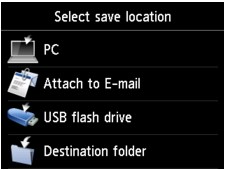
Tiek parādīts ekrāns, lai izvēlētos, kur saglabāt datus.
-
Pieskarieties vienumam
 Pievienot e-pasta ziņojumam (Attach to E-mail).
 -
Pieskarieties vienumam
 Sūtīt pa e-pastu no datora (E-mail from PC).
 -
Pieskarieties datoram, lai pārsūtītu skenētos datus.
Pieskarieties Lokāli (USB) (Local (USB)), ja savienojums ar datoru izveidots, izmantojot USB kabeli, vai pieskarieties datoram, lai skenētos datus pārsūtītu uz datoru, kuram savienojums izveidots, izmantojot tīklu.
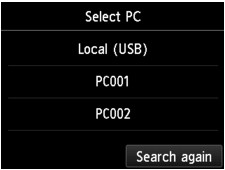
Tiek parādīts skenēšanas gaidstāves ekrāns.
-
Norādiet nepieciešamos iestatījumus.
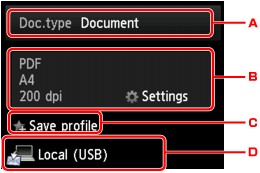
-
Pieskarieties, lai atlasītu dokumenta veidu.
- Dokuments (Document)
- Skenē uz planšetes stikla vai ADF ierīcē esošo oriģinālu kā dokumenta datus, izmantojot sadaļā Sken. iestat. (Scan settings) norādītos iestatījumus.
- Foto (Photo)
- Skenē uz planšetes stikla esošo oriģinālu kā fotoattēla datus, izmantojot sadaļā Sken. iestat. (Scan settings) norādītos iestatījumus.
-
Pieskarieties, lai parādītu ekrānu Sken. iestat. (Scan settings).
Plašāka informācija par iestatījuma elementiem:
-
Pieskarieties, lai reģistrētu pašreizējos skenēšanas iestatījumus kā pielāgotu iestatījumu.
-
Pieskarieties, lai parādītu galamērķa atlases ekrānu.
-
-
Novietojiet oriģinālo dokumentu uz planšetes stikla vai ADF.
-
Nospiediet pogu Krāsas (Color), lai veiktu krāsainu skenēšanu, vai pogu Melnbalts (Black), lai veiktu melnbaltu skenēšanu.
 Piezīme
- Ja oriģināls nav pareizi ievietots, skārienekrānā tiek parādīts ziņojums. Novietojiet oriģinālu uz planšetes stikla vai ADF ierīcē atbilstoši skenēšanas iestatījumiem.
-
Ja ievietojat oriģinālu ADF ierīcē:
Printeris sāk skenēšanu, un skenētie dati tiek pārsūtīti uz datoru un pievienoti e-pasta ziņojumam.
-
Ja novietojat oriģinālu uz planšetes stikla:
- Ja skenēšanas iestatījumu ekrānā iestatījumam Formāts (Format) atlasāt opciju JPEG, printeris sāk skenēšanu, un skenētie dati tiek pārsūtīti uz datoru un pievienoti e-pasta ziņojumam.
-
Ja skenēšanas iestatījuma ekrānā iestatījumam Formāts (Format) izvēlaties opciju PDF vai Kompakts PDF (Compact PDF), kad skenēšana ir pabeigta, tiek parādīts apstiprinājuma ekrāns ar jautājumu, vai vēlaties turpināt skenēšanu.
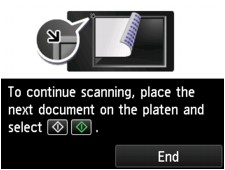
Ja turpināt skenēšanu, novietojiet oriģinālu uz planšetes stikla un sāciet skenēšanu.
Ja skenēšanu vēlaties turpināt, pieskarieties Beigt (End). Skenētie dati tiek pārsūtīti uz datoru.
Skenētie dati tiek pārsūtīti uz datoru un pievienoti e-pasta ziņojumam atbilstoši lietojumprogrammā Canon IJ Scan Utility norādītajiem iestatījumiem.
Informāciju par iestatījumiem vai e-pasta nosūtīšanu skatiet pasta programmatūras lietošanas rokasgrāmatā.
Kad skenēšana ir pabeigta, noņemiet oriģinālu no planšetes stikla vai dokumentu izvades slota.
Ja tiek atvērts programmas atlases ekrāns (Windows):
Nospiežot pogu Krāsas (Color) vai Melnbalts (Black), iespējams, tiks parādīts programmas atlases ekrāns. Šādā gadījumā atlasiet Canon IJ Scan Utility un noklikšķiniet uz Labi (OK).
